A számítógépes hordozható eszközök működésében bekövetkező hirtelen leállás vagy az indítás elmaradása az egyik legkellemetlenebb technikai fennakadás. Amikor egy laptop nem reagál a bekapcsológomb megnyomására, a háttérben egyszerűen orvosolható tápellátási fennakadás, szoftveres áramköri blokkolás, de akár mélyebb hardveres meghibásodás is állhat. A probléma szisztematikus megközelítést igényel, hiszen a tünetek pontos megfigyelése alapvető fontosságú a helyes diagnózis felállításához. A célravezető hibaelhárítás az egyszerű, otthon is ellenőrizhető lépésekkel kezdődik, miközben a komolyabb hardveres jelek időbeni felismerése segít elkerülni a súlyosabb károsodásokat.
A leggyakoribb tünetek vizsgálata ha a laptop nem kapcsol be
A hibaelhárítás legelső szakasza a pontos tünetegyüttes azonosítása. Amikor a laptop nem kapcsol be, a rendszer viselkedése egyértelmű útmutatást adhat arra vonatkozóan, hogy az áramellátó körben, a megjelenítő egységben vagy a chipkészletben keletkezett-e a fennakadás. Mielőtt bármilyen beavatkozásra sor kerülne, érdemes megfigyelni, hogy a bekapcsológomb megnyomását követően milyen fizikai és vizuális jelek tapasztalhatók.
A bekapcsolási jelenségek három fő tünetcsoportra oszthatóak:
- Teljes áramhiány (se kép, se hang): A gép egyáltalán nem reagál a gombnyomásra. A hűtőventilátor nem indul el, az állapotjelző LED-ek sötétek maradnak, és semmilyen hangjelzés nem hallható. Ez a viselkedés leggyakrabban a hálózati adapter meghibásodására, az akkumulátor lemerülésére vagy zárlat miatt aktiválódott alaplapi védelemre utal.
- Működő háttérrendszer, sötét kijelzővel: A visszajelző fények világítanak, a ventilátor felpörög, esetleg sípoló hangjelzés is hallható, azonban a kijelző fekete marad. Ebben a helyzetben a megjelenítésért felelős szalagkábel, a memóriamodul (RAM) vagy a videóvezérlő akadályozhatja a működést.
- Alvó állapotban ragadt rendszer: Különösen a Windows 10 és Windows 11 operációs rendszert futtató eszközöknél fordul elő, hogy a számítógép a készenléti üzemmódból nem képes felébredni, és zárolt állapotban marad.
Töltési problémák ellenőrzése ha nem tudom bekapcsolni a laptopot
Gyakran előfordul, hogy a nem tudom bekapcsolni a laptopot típusú panaszok hátterében meglepően egyszerű, külső tápellátási fennakadások állnak. Az áramellátási lánc átvizsgálása mindig a legegyszerűbb elemek ellenőrzésével kezdődik.
Az alábbi ellenőrzési lépések végrehajtása indokolt:
- A csatlakozók és a hálózat vizsgálata: Ellenőrizd, hogy a hálózati kábel szorosan illeszkedik-e a fali aljzatba és a laptop csatlakozóhüvelyébe. Érdemes a rendszert egy másik, igazoltan működő fali konnektorban is megpróbálni.
- A visszajelző fények ellenőrzése: A töltőadapteren vagy a laptop oldalán található LED fény jelzi a feszültség jelenlétét. Ha ez nem világít, az az adapter meghibásodását vagy a kábel szakadását valószínűsíti.
- Fizikai sérülések feltárása: A kábelek külső burkolatának megtörése vagy háziállatok általi rágása komoly érintkezési hibákat eredményezhet.
Kiemelten fontos szakmai szempont, hogy nem szabad elhamarkodottan új töltőt vásárolni. Amennyiben a laptop belső töltőcsatlakozója (DC-aljzat) tört el vagy engedett el belül, az új adapter sem fogja megoldani a problémát. Lehetőség szerint célszerű a gépet először egy garantáltan működő, kompatibilis gyári töltővel letesztelni.
A Hard Reset folyamata és a feszültségmentesítés lépései
A modern hordozható számítógépek kikapcsolását követően is maradhat visszamaradó elektromos töltés (kóboráram) az alaplapi áramkörökben. Ez a jelenség úgynevezett szoftveres vagy hardveres zárlati állapotot, indítási képtelenséget okozhat, ami megakadályozza a gép normális bekapcsolási folyamatát.
A kóboráram megszüntetésére és az áramkörök alaphelyzetbe állítására a kényszerített áramtalanítás, azaz a Hard Reset eljárás szolgál, amely biztonságosan elvégezhető otthoni körülmények között is:
- Húzd ki a hálózati töltőkábelt a laptopból.
- Távolíts el minden csatlakoztatott külső eszközt (USB-pendrive, külső merevlemez, egér).
- Amennyiben a laptop kivehető akkumulátorral rendelkezik, vedd ki azt a készülékházból.
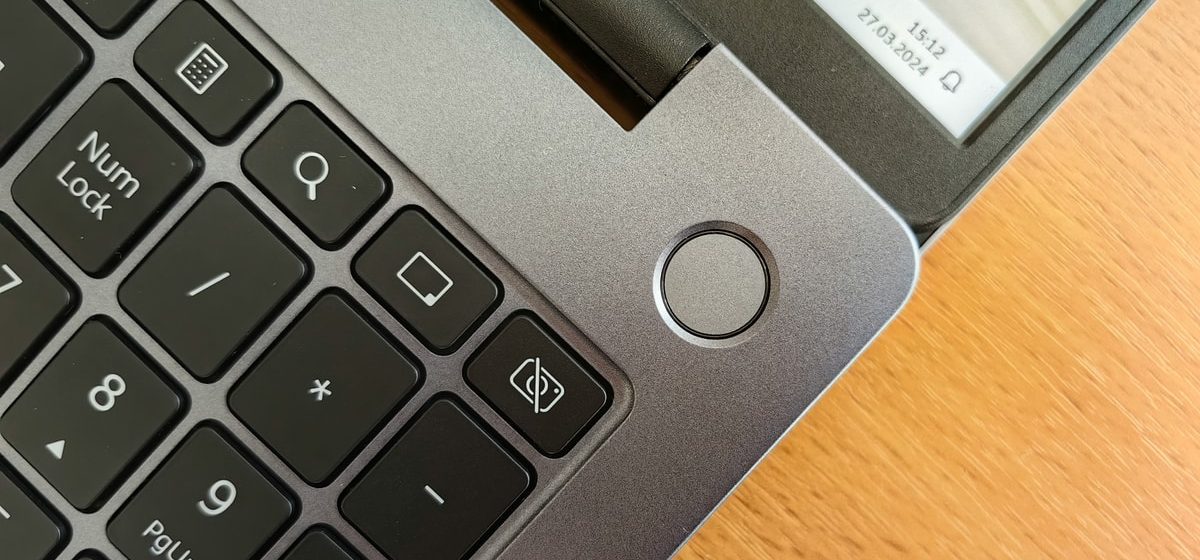
- Tartsd lenyomva a bekapcsológombot folyamatosan 30–60 másodpercen keresztül. Ez a művelet kiváltja a beágyazott vezérlő (Embedded Controller / EC) hardveres alaphelyzetbe állítását (reset), megszüntetve a zárolt állapotot.
- Helyezd vissza az akkumulátort (ha kivetted), csatlakoztasd a hálózati töltőt, majd kíséreld meg újra a gép elindítását.
Ez az egyszerű eljárás az indítási képtelenségek jelentős részében azonnali megoldást nyújt a zárolt állapot feloldásával.
Kijelző és megjelenítési hibák kiszűrése
Amikor a laptop ventilátora felpörög, a működést jelző LED-ek világítanak, ám a kijelző sötét marad, a hiba a megjelenítő alrendszerben keresendő. A kijelző hibájának gyors elkülönítésére két bevált tesztelési módszer alkalmazható.
Az első eljárás a külső kijelzős teszt: a laptopot egy működő külső monitorhoz vagy televízióhoz kell csatlakoztatni HDMI-kábel segítségével. Ha a külső képernyőn megjelenik a kép, akkor a hiba a laptop beépített kijelzőpaneljében vagy annak átvezető szalagkábelében található.
A második eljárás a háttérvilágítás ellenőrzése. Bekapcsolt állapotban egy zseblámpával közelről rá kell világítani a kijelzőre. Ha halványan kirajzolódnak a képkockák vagy a rendszerikonok, a kijelző háttérvilágításának vezérlése hibásodott meg.
Mélyebb hardveres meghibásodások az alaplaptól a túlmelegedésig
Ha az alapvető tápellátási és megjelenítési ellenőrzések, valamint a feszültségmentesítés nem hozzák meg a kívánt eredményt, a probléma a belső hardverkomponensek mélyebb rétegeiben gyökerezik. Ilyen esetekben a hibaelhárítás már műszeres diagnosztikát és szakértői beavatkozást igényel.
Alaplapi zárlat és töltésvezérlő hiba
Az alaplapon elhelyezkedő komplex feszütségszabályzó áramkörök – mint a kondenzátorok és MOSFET tranzisztorok – meghibásodása esetén a laptop beépített túláram- és zárlatvédelmi rendszere azonnal lekapcsolja az áramellátást. E védelmi funkció célja a nagy értékű komponensek, mint a központi processzor és a memóriamodulok védelme a végleges károsodástól. Ilyenkor a gép teljesen néma marad, és semmilyen életjelet nem mutat. Az alaplapi zárlatok beazonosítása kizárólag mikroszkópos vizsgálattal, valamint precíziós műszeres mérésekkel lehetséges.
Túlmelegedés miatti biztonsági tiltás
A hűtőrendszerben felhalmozódott por, valamint a hővezető paszta kiszáradása a hűtési hatásfok drasztikus csökkenéséhez vezet. Túlmelegedés során a processzor a vészleállítási küszöbértéket elérve azonnal lekapcsol. Számos modern laptop védelmi elektronikája egy ilyen kritikus hősokk után biztonsági tiltás állapotában marad, megakadályozva az azonnali újraindítást. A hiba elhárításához a gép belső tisztítására, a hővezető paszta cseréjére és a biztonsági tiltás feloldására van szükség.
Memória (RAM) és BIOS sérülések
A bekapcsolást követő kép hiánya vagy az ütemes, ismétlődő sípoló hangjelzések gyakran a rendszermemória (RAM) érintkezési hibájára vagy meghibásodására utalnak. Ezen felül a gép alapvető indítóprogramjának, a BIOS-nak a sérülése megakadályozza az indítási önteszt (POST) sikeres lefutását, így a rendszer elakad a bootolási folyamat legelején.
Teendők ha egy Acer laptop nem kapcsol be
Az egyes gyártók modelljei sajátos hardveres megoldásokkal rendelkeznek. Abban az esetben, ha egy acer laptop nem kapcsol be, érdemes ismerni a márka által alkalmazott hibaelhárítási lehetőségeket, mivel a tápellátási zavarok sajátos formában jelentkezhetnek.
Sok Acer modell burkolatának alján található egy kis méretű akkumulátor-reset nyílás. Ennek gombját egy gémkapoccsal 10-15 másodpercig nyomva tartva lehetséges a beépített akkumulátor elektronikájának alaphelyzetbe állítása. Ezen felül az Acer készülékeknél a billentyűzet szalagkábelének vagy a fedélnyitás-érzékelőnek a kontaktushibája is okozhatja azt a jelenséget, amikor a laptop nem kapcsol be.
Tudnivalók ha a Dell laptop nem kapcsol be vagy a HP laptop nem kapcsol be
A nagyobb gyártók hordozható számítógépei beépített diagnosztikai rendszerekkel segítenek az indítási hibák behatárolásában. Ha egy dell laptop nem kapcsol be, vagy amikor egy hp laptop nem kapcsol be, a készülék jelzőfényekkel és hangjelzésekkel kommunikálja a rendszerállapotot.
Dell készülékek esetében a bekapcsológombba vagy a gép oldalára épített LED narancssárga és fehér villogási sorozata pontos hibakódot jelöl. Például a narancs és fehér felvillanások kombinációja gyakran a memóriamodul hibájára utal. Emellett a Dell töltőadapterek egy egyedi középső adatpinnel rendelkeznek; ha ez megsérül, a laptop működhet hálózatról, de az akkumulátort nem tölti.
HP modelleknél a Caps Lock billentyű jelzőfényének ütemes villogása szolgál diagnosztikai információval. A villogások száma egyértelműen mutatja a BIOS sérülését vagy a memóriahibát, segítséget nyújtva az azonosításban, ha a laptop nem kapcsol be.
Miért nem kapcsol be a laptopom, mit tegyek és mikor indokolt a szerviz?
A felmerülő kérdésre – miért nem kapcsol be a laptopom, mit tegyek? – a válasz a hibakeresés szisztematikus lépéseiben rejlik. Az otthon biztonságosan elvégezhető műveletek összegzése:
- A Hard Reset folyamat végrehajtása a kóboráram megszüntetésére.
- A hálózati adapter, a fali aljzat és a csatlakozóhüvelyek fizikai ellenőrzése.
- A külső kijelző csatlakoztatása a megjelenítési hibák kiszűrésére.
Amennyiben a laptop nem kapcsol be ezen lépések elvégzését követően sem, vagy a gép szokatlan égési szagot, pattogó hangot ad ki, a további otthoni szétszerelés kifejezetten ellenjavallt. A nem megfelelő szerszámokkal végzett otthoni barkácsolás súlyos, gyakran visszafordíthatatlan károkat okozhat az alaplapon.
Ilyen esetekben indokolt a szakszerviz bevonása, ahol professzionális műszerekkel – számos helyen akár ingyenes bevizsgálás keretében – pontosan megállapítják a hiba okát és a javítás várható költségét.