
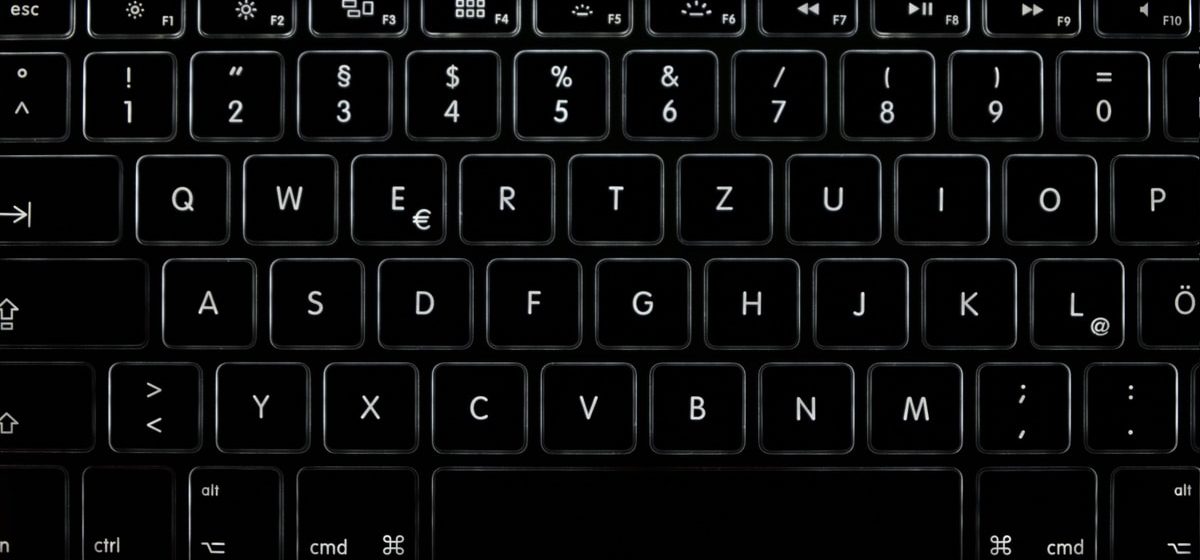
Ha a billentyűzet egyes gombjai megtagadják a szolgálatot, az gyorsan megakaszthatja a napi munkát. Amikor gépelés közben több billentyű sem reagál, a probléma hátterében szoftveres beállítási hibák, elavult illesztőprogramok, de akár fizikai sérülések és szennyeződések is állhatnak. A javítás előtt érdemes kideríteni, hogy szoftveres beállítás vagy hardveres meghibásodás áll-e a háttérben.
A szoftveres és hardveres hiba elkülönítése a diagnosztika során
A hatékony hibaelhárítás első lépése a probléma gyökerének behatárolása. El kell különíteni egymástól az operációs rendszeren belüli szoftveres fennakadásokat és a billentyűzet fizikai meghibásodását. A diagnosztika elvégzéséhez az alábbi lépések nyújtanak segítséget:
- BIOS-teszt elvégzése: A szoftveres eredetű hibák kizárásának egyik legmegbízhatóbb módja a billentyűzet ellenőrzése az operációs rendszer betöltődése előtt. A számítógép vagy laptop kikapcsolását követően, az újraindítás során azonnal nyomva kell tartani a BIOS-ba lépéshez szükséges gombot (ez gyártótól függően általában az
F2,F10,F12vagyDELbillentyű). Ha a BIOS menüjében a nyílbillentyűkkel vagy más gombokkal sikeres a navigáció, akkor a hiba szoftveres jellegű. A BIOS-ban tapasztalt teljes reakcióhiány ugyanakkor egyértelműen hardveres gondra utal. - Online billentyűzet-tesztelő használata: Amennyiben a rendszer betöltődik, de egyes gombok csak bizonytalanul vagy időszakosan reagálnak, érdemes megnyitni egy online tesztelő felületet (például a keyboardtester.com weboldalt). A virtuális billentyűzeten láthatóvá válik, hogy az operációs rendszer egyáltalán érzékeli-e a lenyomásokat, és érkezik-e jel a gomboktól.
Gyakori szoftveres beállítások ellenőrzése ha a laptop billentyűzet nem működik
Gyakran előfordul, hogy ha a laptop billentyűzet nem működik a megszokott módon, a jelenséget nem fizikai meghibásodás, hanem egy véletlenül módosított beállítás vagy szoftveres ütközés okozza. Az operációs rendszerben az alábbi területek ellenőrzése és korrigálása javasolt:
- Num Lock és funkciógombok állapota: Kisebb méretű laptopoknál a
Num Lockgomb bekapcsolásával a billentyűzet egy része numerikus billentyűzetté alakul át, így egyes betűk helyett számok jelennek meg. A funkció aNum Lockvagy azFn + Num Lockkombinációval kapcsolható ki. A funkciógombok eltérő működése esetén azFn Lock(Fn + Esc) állapotát célszerű ellenőrizni. - Nyelvi beállítások és kiosztás: Ha a gombok lenyomásakor nem a megfelelő karakterek jelennek meg, a Gépház > Idő és nyelv > Nyelv és régió menüpontban meg kell győződni arról, hogy a magyar nyelvű billentyűzetkiosztás van kijelölve alapértelmezettként.
- Beragadó billentyűk funkciója: A
Shift,CtrlvagyAltgombok beragadásos működését a Windows beépített kisegítő lehetőségei is kiválthatják. A Könnyű kezelés > Billentyűzet menüben kikapcsolható a Beragadó billentyűk opció. - Illesztőprogram újratelepítése: Az Eszközkezelő megnyitása után a Billentyűzetek kategóriában az adott eszközre jobb gombbal kattintva az Eszköz eltávolítása opciót kell választani. A számítógép újraindítását követően az operációs rendszer automatikusan telepíti a friss, tiszta illesztőprogramot.
A billentyűzet fizikai tisztítása és a szennyeződések eltávolítása
Amennyiben a szoftveres ellenőrzések nem tártak fel eltérést, a gombok működésképtelenségét mechanikai akadályok is okozhatják. A billentyűk alá bekerülő porszemek, hajszálak, ételmorzsák és egyéb apró szennyeződések fizikai gátat képezhetnek az érintkezők között, megakadályozva a megfelelő jelátvitelt.
A tisztítási folyamatot minden esetben kikapcsolt és áramtalanított eszköz mellett kell elvégezni. Első lépésként sűrített levegős spray segítségével kifújhatók a gombok közötti résekben felhalmozódott porszemcsék. Asztali billentyűzetek esetén a problémás gombok speciális billentyűkiszedő csipesszel óvatosan lepattinthatók, így az alatta lévő felület izopropil-alkohollal átitatott fültisztító pálcikával alaposan megtisztítható.
Kiemelten fontos figyelembe venni, hogy a laptopok billentyűzet-mechanikája rendkívül finom és sérülékeny műanyag elemekből áll. A gombok erőszakos lepattintása a rögzítők végleges töréséhez vezethet, ezért laptopok tisztításánál külső sűrített levegő használata javasolt, míg a mechanikai megbontást érdemes szakértőre bízni.
Hardveres meghibásodások kezelése és a szakszerviz szerepe
Ha a tisztítás és a szoftveres frissítések sem hoznak eredményt, a hiba hátterében mélyebb hardveres károsodás áll. Az egyik leggyakoribb kiváltó ok a korábbi beázásból eredő oxidáció. Még ha a folyadék kiömlése után az eszköz ki is száradt, a benne lévő ásványi anyagok és savak idővel korrodálják a billentyűzet alatti vékony szalagkábel vezető szálait. Mivel a gombok mátrixszerű elrendezésben, csoportosan csatlakoznak a rendszerhez, egyetlen vezető szál megszakadása miatt gyakran egyszerre több egymás melletti gomb is felmondja a szolgálatot.
Laptopok esetében a hordozásból, rázkódásból vagy leejtésből fakadóan a billentyűzet alaplapi szalagkábele is meglazulhat vagy részben kicsúszhat a csatlakozóból. A szalagkábel igazítása és a beázott egységek javítása azonban komolyabb szerelési tapasztalatot igényel. Mivel a modern laptopoknál a billentyűzet gyakran a felső burkolattal egybeépített modul, a házilagos javítási kísérletek további sérüléseket okozhatnak. Súlyosabb fizikai hiba esetén a szakszerviz általi alkatrészcsere nyújt végleges megoldást, míg a javítás időtartamára egy külső, USB-s vagy Bluetooth-os billentyűzet használata jelenthet áthidaló megoldást.